Senin, 03 April 2017

bekerja dengan ms.excel

bekerja dengan microsoft excel


A. Lembar Kerja Microsoft Excel
Sebelum mulai memasuki pembahasan Microsoft Excel, ada baiknya kita mengenal lebih dulu bagaimana tampilan Microsoft Excel itu, beserta beberapa istilah2 umum yang akan digunakan. Beberapa istilah2 umum yang diberikan pada gambar dibawah ini akan banyak digunakan dalam pembahasan selanjutnya, sehingga akan lebih baik bila kita menghafalkan-nya dengan baik.


Gambar 1. Tampilan Microsoft Excel dan beberapa istilah penting

B. Memindahkan Penunjuk Sel (Cell Pointer)
Ada beberapa cara untuk memindahkan cell pointer. Untuk lengkapnya silahkan lihat table dibawah.


Tabel 1. Beberapa Cara Memindahkan Cell Pointer

C. Memasukkan Data ke Lembar Kerja
Berbagai jenis data dapat dimasukkan ke dalam lembar kerja seperti teks, nilai, tanggal, jam dan lain sebagainya. Untuk memasukkan data ke dalam suatu sel, dapat mengikuti langkah berikut ini :
1. Pilih atau klik sel tempat anda akan memasukkan data
2. Ketikkan data yang ingin dimasukkan
3. Tekan Enter atau tombol arah panah atau tombol PgUp dan PgDn.

D. Memperbaiki Kesalahan Pengetikan
Bila ada salah pengetikan data, Anda dapat memperbaikinya dengan mengikuti langkah-langkah berikut ini;
1. Pilih sel yang datanya ingin diperbaiki, lalu tekan F2. Atau klik tombol kiri maouse 2 kali pada sel yang datanya ingin diperbaiki.
2. Selanjutnya perbaiki data yang salah tersebut dan tekan tombol Enter bila sudah selesai.

E. Menggunakan Rumus
Anda dapat memasukkan rumus yang berupa instruksi matematika ke dalam suatu sel pada lembar kerja. Operator hitung yang dapat digunakan diantaranya adalah + (penjumlahan), -(pengurangan), *  (perkalian), dan ^ (perpangkatan).

Untuk mengenali cara penggunaannya, terlebih dahulu marilah membuat table seperti gambar 2 dibawah ini;
Untuk mengisi sel E5 yakni Total Upah yang Diterima, dapat ditempuh dengan beberapa cara.
1. Menulis Rumus dengan Menggunakan Angka Tetap
a. Tempatkan penunjuk sel pada posisi yang diinginkan (dalam contoh ini E5)

b. Ketik rumus “=48*3500” pada kolom baris rumus dan tekan Enter.

Catatan : Penulisan rumus selalu diawali dengan lambang sama dengan (=).

2. Menulis Rumus dengan Referensi Sel
a. Tempatkan penunjuk sel pada posisi yang diinginkan (dalam contoh ini E5)
b. Ketik rumus “=E3*E4” pada kolom baris rumus dan tekan Enter.
Catatan : Dengan menggunakan cara ini, bila data di sel E3 &(atau) E4 diubah, maka hasil di sel E5 pun akan ikut berubah.

3. Menulis Rumus dengan Cara Menunjuk

Dengan menggunakan keyboard atau mouse :

a. Tempatkan penunjuk sel pada posisi yang diinginkan (dalam contoh ini E5)
b. Ketik “=” pada kolom baris rumus
c. Pilih atau klik sel E3, lalu ketik “*”
d. Pilih atau klik sel E4 lalu tekan Enter.

F. Membuat Range/Blok Sel
Pada saat bekerja menggunakan Excel, kita tidak hanya bekerja dalam satu sel saja. Terkadang, anda akan bekerja dalam grup/kumpulan sel. Misalnya saja bila anda ingin merubah jenis huruf beberapa kolom dan (atau) baris, ingin merubah rumus beberapa kolom dan (atau baris), copy-paste atau mendelete data beberapa kolom dan(atau) baris, dll. Dalam kondisi2 seperti ini, anda dapat menggunakan range/blok sel ini untuk memudahkan kerja anda.

Range dinamakan menurut alamat sel di ujung kiri atas sampai ujung kanan bawah. Sebagai contoh, range dari sel B2 sampai E7 dituliskan sebagai range B2:E7. (lihat Gambar 3).


Range/blok sel dapat dibuat dengan beberapa cara :
1. Membuat Range Menggunakan Tombol Shift
a. Tempatkan penunjuk sel awal range/bagian awal sel yang ingin diblok, yaitu B2 (lihat Gambar 3).
b. Sambil menekan Shift, tekan tombol anak panah sampai sel tujuan, yaitu E7.

2. Membuat Range Menggunakan Mouse**
a. Klik sel yang merupakan sel awal range, yaitu B2. Pointer/penunjuk mouse harus barada dalam keadaan tanda plus warna putih (tunjuk ke dalam sel, bukan tepi sel). (lihat Gambar 3).
b. Sambil tetap menekan klik kiri mouse, gerakkan mouse (drag) ke sel tujuan, yaitu sel E7.

3. Membuat Kolom atau Baris
Suatu kolom atau baris dapat disorot dengan mengklik huruf kolom atau nomor baris yang anda inginkan. Misalnya cukup klik huruf kolom B bilai ingin menyorot seluruh kolom B.

4. Menyorot Sederetan Kolom atau Baris
Untuk menyorot sederetan kolom (misalnya B, C, D) atau sederetan baris (misalnya 3, 4, 5) dapat
dilakukan dengan mengikuti langkah berikut ini :
a. Klik di huruf kolom atau di nomor baris awal (di contoh ini adalah B atau 3)

b. Sambil tetap menekan tombol mouse kiri, geserlah(drag) pointer(penunjuk) mouse hingga menyorot seluruh baris itu (di contoh ini adalah D atau 5).


Gambar4. Menyorot Sederetan Kolom

G. Menghapus Data
Untuk menghapus data di suatu sel atau range tertentu, pindahkan sel ke, atau buatlah range tempat yang ingin dihapus, lalu tekan tombol Delete. Dan bila ingin menghapus format tampilan data/sel dapat dilakukan dengan memilih dan mengklik menu Edit, Clear, Formats.

H. Memasukkan Rangkaian Data dengan Fasilitas AutoFill
Untuk memasukkan data berupa angka atau teks dengan fasilitas AutoFill, dapat dilakukan dengan mengikuti langkah2 berikut ini :
1. Pilih/klik sel tempat posisi awal dari rangkaian data yang ingin anda buat. Misalnya pilih/klik sel B2.
2. Ketik data awal yang anda inginkan. Misalnya teks “Jan” (January)
3. Pada sel berikutnya (sel dibawah/B3 atau disampingnya/C2) ketik data berikutnya yang anda inginkan. Misalnya di B3 ketik “Feb” (February)
4. Sorot/bloklah B2:B3. (Lihat Gambar5).


Gambar 5. Tampilan Data Awal

5. Dalam keadaan masih tersorot, arahkan penunjuk/pointer mouse ke pojok kanan bawah sel B3 hingga tanda plus putih berubah menjadi plus hitam
6. Tekanlah tombol kiri mouse dan geser/drag posisi pointer mouse ke sel yang diinginkan misalnya B12. Dengan ini rangkaian data angka dapat ditampilkan. Lihat Gambar 6.


Gambar 6. Hasil Rangkaian Data dengan Teknik AutoFill

I. Menggunakan Fasilitas AutoCalculate dan AutoSum
1. AutoCalculate
Fasilitas AutoCalculate (penghitungan otomatis) digunakan untuk melakukan penghitungan dengan cepat  dan mudah dari data2 yang cukup banyak dalam suatu range tertentu. Didalam fasilitas AutoCalculate ini terdapat 6 buah perintah, yakni perintah otomatis untuk menghitung rata2 (Average), jumlah data (Count),  banyak data angka (Count Nums), nilai max (Max), nilai min (Min), dan jumlah data angka (Sum).

Cara menggunakannya adalah sebagai berikut :
=> Sorot range data yang akan dikalkulasi/hitung. Misal sorot range C7:C12 dari data seperti dibawah ini.


Gambar7. Contoh Penggunaan AutoCalculate

=> Klik tombol kanan mouse di baris status, dan pilihlah jenis kalkulasi yang anda inginkan. Misalkan pilihlah Average(A) untuk menghitung rata2 data.
=> Hasilnya akan ditampilkan di baris status.

2. AutoSum
Fungsi AutoCalculate diatas adalah untuk menghitung cepat data2 yang cukup banyak, tetapi tidak dapat menuliskan secara otomatis di lembar kerja anda. Khusus untuk penjumlahan (Sum), ada cara mudah lain untuk melakukannya yang sekaligus juga dapat langsung menuliskannya ke lembar kerja anda. Caranya adalah dengan menggunakan tombol toolbar AutoSum (Σ).

Misalnya dalam contoh diatas, bila kita ingin menuliskan total unit, letakkan pointer mouse ke tempat yang kita inginkan (misalnya C13), lalu tekan tombol Σ di toolbar. Selanjutnya sorot range yang ingin dijumlahkan (dalam contoh ini adalah C5:C10) dan tekan Enter.


Gambar 8. Contoh Penggunaan AutoSum

J. Mengatur Lebar Kolom
1. Mengatur Lebar Kolom Menggunakan Mouse
=> Arahkan pointer mouse pada batas kanan kolom yang akan diubah hingga tanda plus warna putih berubah menjadi tanda panah dua arah.
Catatan : Bila ingin mengubah lebar sederet kolom, terlebih dahulu bloklah kolom yang akan diubah lebarnya, kemudian tempatkan pointer mouse ke batas kanan salah satu kolom tersebut.
=> Klik tombol kiri mouse, dan sambil terus menekan mouse geser(drag)-lah mouse hingga lebar kolom sesuai yang diinginkan.

2. Mengatur Lebar Kolom Sesuai Data Terpanjang
=> Arahkan pointer mouse pada batas kanan huruf kolom yang akan diubah lebarnya.
=> Klik dua kali pada batas kolom. Lebar kolom akan mengikuti data terpanjang yang ada pada
kolom seperti terlihat pada gambar 9.


Gambar 9. Mengubah Lebar Kolom Sesuai Data Terpanjang

K. Mengatur Tinggi Baris
1. Arahkan pointer mouse pada batas bawah baris yang akan diubah hingga tanda plus warna putih berubah menjadi tanda panah dua arah.
Catatan : Bila ingin mengubah tinggi sederet baris, terlebih dahulu bloklah baris yang akan diubah tingginya, kemudian tempatkan pointer mouse ke batas bawah salah satu baris tersebut.
2. Klik tombol kiri mouse, dan sambil terus menekan mouse, geser(drag)-lah mouse hingga tinggi baris sesuai yang diinginkan.

L. Mengatur Format Tampilan Huruf
Data yang ketikkan pada lembar kerja dapat ditampilkan dengan berbagai bentuk untuk memudahkan dan membuat variasi dalam lembar kerja anda. Bentuk huruf (font), ukuran huruf (size), garis bawah (underline), warna huruf (color) dan efek khusus lainnya dapat anda tambahkan dalam data anda.

Dua cara dalam melakukan format huruf dapat ditempuh ada di baris menu dan toolbar melalui perintah yang.

1. Format Melalui Perintah di Baris Menu
a. Sorot sel atau range yang akan anda format
b. Pilih dan klik menu Format(O), Cells (CTRL+1), dan kotak dialog Format Cells akan ditampilkan
c. Pada kotak dialog Format Cells tersebut, klik tab Font.
d. Tambahkanlah efek khusus yang diinginkan pada teks dan klik OK.


Gambar 10. Kotak Dialog Format Cells – Tab Font

2. Format Melalui Toolbar


Tabel 2. Jenis-jenis Perintah Toolbar untuk Melakukan Format Tampilan Huruf

M. Meratakan Tampilan Data
Bila diperlukan, anda dapat mengatur tampilan data yang tersimpan pada suatu sel atau range tertentu agar posisinya ditampilkan rata kanan, kiri, di tengah sel atau di tengah beberapa kolom tertentu.

Ada 2 cara yang dapat ditempuh dalam melakukan perataan tampilan data ini, yakni dengan menggunakan perintah yang ada di baris menu dan toolbar.
1. Meratakan Data dengan Peintah di Baris Menu
a. Sorotlah sel atau range yang akan anda ubah tampilan datanya
b. Pilih dan klik menu Format(O), Cells (CTRL+1) dan kotak dialog Format Cells akan ditampilkan.


Gambar 11. Kotak Dialog Format Cells – Tab Alignment

c. Pada kotak dialog tersebut, klik tab Alignment
d. Lakukan pemilihan sesuai keinginan anda pada kotak :
• Vertical : digunakan untuk memilih perataan secara vertical. Pilihan yang dapat dilakukan adalah Top (rata atas), Center (rata tengah), Bottom (rata bawah), Justify (seluruh data ditampilkan pada sel secara penuh).
• Horizontal : beberapa pilihan yang dapat dilakukan adalah :


• Orientation : untuk mengatur orientasi data dan derajat kemiringannya.
e. Klik OK.


Gambar 12. Contoh Tampilan Data Secara Horizontal


Gambar 13. Contoh Tampilan Perataan Data dengan Kemiringannya

2. Meratakan Data dengan Perintah pada Toolbar


Tabel 3. Perintah Meratakan Data pada Toolbar

N. Menambahkan Garis Pembatas dan Bingkai
1. Sorotlah sel atau buatlah range, tempat yang akan diberi bingkai
2. Pilih dan klik menu Format(O), Cells (CTRL+1). Lalu klik tab border. Kotak dialog akan tampil seperti di bawah ini.


Gambar 14. Kotak Dialog Format Cells – Tab Border

3. Pada bagian Presets, pilih dan klik salah satu tombol berikut :
•  None, digunakan untuk menghapus garis pembatas dan bingkai
•  Outline, digunakan untuk membuat bingkai disekeliling sel atau range
•  Inside, digunakan untuk membuat garis pembatas didalam range
4. Pada bagian Border, pilih dan klik garis pembatas yang diinginkan
5. Pada kotak pilihan Style, pilih jenis garis yang diinginkan
6. Pada kotak pilihan Color, pilihlah jenis warna yang diinginkan
7. Gambar di bagian border adalah preview bingkai atau garis pembatas yang telah anda set. Klik OK bila sudah selesai.


Gambar 15. Contoh Bentuk Garis Pembatas dan Bingkai

P. Menghapus Sel, Baris atau Kolom
Selain data yang terlewat, terkadang kita juga menemukan data2 yang mengalami penulisan dua kali. Untuk yang semacam ini, untuk memperbaiki penulisan data dapat ditempuh dengan menghapus sel, baris ataupun kolom.
1. Sorot sel atau range tempat sel, baris atau kolom yang akan dihapus
2. Pilih dan klik menu Edit, Delete. Kotak dialog Delete akan ditampilkan
3. Pilih dan klik salah satu pilihan berikut ini :
•  Shift cells left, digunakan untuk menghapus isi sel atau range yang anda sorot dan menggantinya dengan data pada baris sama di sebelah kanannya.
•  Shift cells up, digunakan untuk menghapus isi sel atau range yang anda sorot dan menggantinya dengan data pada kolom sama di sebelah bawahnya
•  Entire row, digunakan untuk menghapus seluruh baris pada sel atau range yang anda sorot
•  Entire column, digunakan untuk menghapus seluruh kolom pada sel atau range yang anda sorot
4. Klik OK.


Gambar 16. Contoh Penyisipan 2 Buah Baris Pada Lembar Kerja

Sekian untuk tutorial Microsoft Excel yang berjudul BEKERJA DENGAN MICROSOFT EXCEL ini, semoga membantu dan bermanfaat bagi Anda semua.

Terima Kasih...
Salam PLUR

fungsi menu dan ikon pada pengolah kata

A. Pendahuluan
Ketika kita bekerja pada program pengolahan kata, kita akan banyak menemukan menu dan ikon pada perangkat pengolahan kata tersebut. Menu dan ikon pada program Microsoft Word yang perlu kamu ketahui untuk tahap awal antara lain menu ikon pada Menu Bar, Standar Bar, Formatting Menu, dan Drawing Menu
B. Fungsi Menu dan Ikon pada Menu Bar
  1. File
Menu file berfungsi untuk membuat, membuka, menyimpan, mencetak, mengatur ukuran halaman hingga menutup suatu dokumen yang kita buat.
Menu File Fungsi
New Untuk membuat lembar kerja yang baru
Open Untuk membuka file dokumen yang pernah kita buat
Close Untuk menutup file yang sudah aktif
Save Untuk menyimpan file yang sudah dikerjakan atau sedang dikerjakan
Save As Untuk menyimpan file yang sudah dikerjakan atau sedang dikerjakan dengan nama file baru
Save As Web Page Untuk menyimpan file yang sudah dikerjakan atau sedang dikerjakan dengan nama file baru
Search Untuk mencari file atau nama file
Versions Untuk menampilkan tanggal dan waktu masing-masing versi yang disimpan dan nama orang yang menyimpan
Web Pag Preview Untuk menampilkan file yang aktif sebagai halaman web dalam browser sehingga kita dapat melihat seperti apa dokumen yang dibuat sebelum diterbitkan/dicetak
Page Setup Untuk menentukan margin dan ukuran kertas
Print Preview Untuk melihat tampilan dokumen sebelum dicetak
Print Untuk mencetak dokumen yang kita buat
Send To Untuk mengirim dokumen ke media lain seperti Microsoft Power Point
Exit Untuk keluar dari program MS-Word

2. Edit
Menu edit berfungsi untuk mengedit suatu dokumen
Menu Edit Fungsi
Undo Untuk membatalkan perintah terakhir
Repeat Untuk membatalkan undo
Cut Untuk memotong suatu objek seperti kata, kalimat, gambar, dan memasukkannya ke clipboard atau kedokumen lain
Copy Untuk meng-copy atau menyalin suatu objek kedalam clipboard atau dokumen lain
Office Clipboard Untuk mengatur pemunculan objek dari clipbiard
Paste Untuk memunculkan suatu objek dari dalam clipboard atau dokumen lain
Paste Specila Paste dengan criteria tertentu
Paste as Hyperlink Untuk memunculkan objek dari dalam clipboard namun tetap ada hubungannya walau berada ditempat yang berbeda
Clear Untuk menghapus format atau objek yang dipilih
Select All Untuk memilih/memberi tanda blok hitam pada seluruh lembar kerja
Find Untuk mencari kata yang dikehendaki
Replace Untuk mengganti kata
Go to Untuk berpindah halaman, baris, kolom, objek, dan lain-lain
Link Untuk membentuk hubungan
Object Untuk mengedit objek
3. View
Menu view berfungsi untuk mengatur tampilan layar dari dokumen yang kita kerjakan.
Menu View Fungsi
Normal Untuk menampilkan tampilan layar yang normal atau tampilan standart
Web Layout Untuk menampilkan tampilan editing dokumen kita ketika muncul di web browser
Print Layout Untuk menampilkan tampilan print layout yang berupa sebuah tampilan editing dokumen kita ketika akan mencetak
Outline Untuk memindahkan tampilan editing dokumen kita ke tampilan outline view, sehingga kita dapat memeriksa dan bekerja dengan struktur file dokumen kita dalam bentuk outline klasik
Task Pane Untuk menampilkan task pane
Toolbars Untuk menampilkan dan menyembunyikan toolbar-toolbar yang dikehendaki
Ruler Untuk menampilkan dan menyembunyika/menghilangkan penggaris yang ada di atas area kerja
Dokument Map Merupakan layar vertical yang berfungsi juga sebagai peta dokumen untuk memberitahukan letak.posisi dokumen kita sekarang
Header and Footer Untuk membuat header dan footer
Footnotes Untuk membuat catatan kaki
Markup Untuk memunculkan atau menyembunyikan komentar
Full Screen Untuk menggunakan tampilan layar menjadi tampilan penuh layar
Zoom Untuk memperbesar tampilan
4. Insert
Menu insert berfungsi untuk menyisipkan teks, tanggal atau waktu, symbol, diagram, file, onjek dan sebagainya.
Menu Insert Fungsi
Break Untuk menentukan jenis perpindahan
Page Number Untuk memberi nomor halaman
Date and Time Untuk menyisipkan tanggal dan waktu yang berlaku saat ini
Auto Text Untuk menyisipkan teks
Field Untuk menyisipkan field
Symbol Untuk menyisipkan simbol
Comment Untuk menyisipkan komentar atau catatan
Reference Untuk menyisipkan footnote, caption, cross reference, dan index
Web Component Komponen dari web
Picture Untuk menyisipkan gambar
Diagram Untuk menyisipkan diagram
Text Box Untuk menyisipkan text box
File Untuk menyisipkan file
Object Untuk menyisipkan objek
Bookmark Untuk menyisipkan bookmark
Hyperlink Teks atau grafik yang kita kirimkan ke suatu file, dokumen HTML
5. Format
Menu format berfungsi untuk menetukan jenis huruf, paragraph, memberikan penomoran, membuat jenis kolom dalam teks, memberi bingkai dan arsiran, mengatur huruf besar dan kecil dan berbagai hal yang berkaitan dengan format dokumen.

Menu Format Fungsi
Font Untuk menentukan jenis huruf dan atributnya
Paragraph Untuk menentukan jenis paragraph
Bullets and Numbering Untuk memberikan bullet dan penomoran
Boder and Shading Untuk memberikan bingkai dan arsiran
Colums Untuk membuat jenis colom
Tabs Untuk menentukan batas tabulasi
Drop Cap Untuk memberikan efek drop cap
Text Direction Untuk mengtur arah horizontal dan vertical dari teks yang diketik
Change Case Untuk mengatur huruf besar dan kecil
Background Untuk memberi warna latar belakang dokumen yang dikerjakan
Theme Untuk mengatur format tampilan theme yang akan digunakan pada sebuah halaman web, dokumen dan pesan email
Frames Untuk membuat table daftar isi denagn menggunakan heading dari dokumen dan menempatkannya disebelah kiri halaman frame
Auto Format Untuk mengubah format menjadi format dokumen atausurat
Styles and Formatting Untuk mengubah style dan format
Reveal and Formatting Untuk menampilkan task panel reveal formatting yang berfungsi untuk menentukan format suatu teks
Object Untuk memformat objek
6. Tools
Menu tools berfungsi untuk memeriksa ejaan, memilih bahasa yang dikehendaki.

Menu Tools Fungsi
Spelting and Grammar Untuk memeriksa ejaan
Languange Untuk memilih bahasa yang dikehendaki
File Broken Text Untuk mengatur atau menyusun text yang berantakan atau tak beraturan.
Word Count untuk menghitung banyaknya kata, paragraph, baris, karakter, dan halaman
Auto Summarize Untuk merangkum poin-poin secara otomatis dalam dokumen
Speech Untuk mengubah perintah keyboard/mouse dengan suara menggunakan bahasa yang dikenal oleh MS-Word
Track Changes Untuk menandai perubahan-perubahan yang dilakukan dalam dokumen terakhir/baru atau yang sedang dikerjakan, dan mencatat setiap perubahan tersebut saat dilihat kembali
Compare and Merge Document Untuk membandingkan dan menggabungkan dokumen
Protect Dokumen Untuk memproteksi dokumen
Online Collaboration Untuk melakukan kolaborasi dengan para pengguna internet seperti diskusi maupun net meeting
Letters and Mailings Untuk membuatsuratdan label
Tools in The Web Untuk melihat fungsi tools secara online
Macro Untuk membuat macro
Templates and Add-Ins Untuk melihat templates
Auto Cottect Options Untuk membuat autoccorect
Customize Untuk melihat tombol toolbar, menu, dan shortcut key
Options Untuk memodifikasi setting program dari MS-Office
7. Table
Menu table berfungsi untuk membuat table, menyisipkan table dalam teks dokumen, mengurutkan data, dan segala hal yang berkaitan table.

Menu Table Fungsi
Draw Table Untuk menggambar tabel
Insert Untuk menyisipkan table, kolom, baris, atau sel
Delete Untuk menghapus table, kolom, baris, atau sel
Select Untuk menyeleksi table, kolom, baris, atau sel
Merge Cells Untuk menggabungkan sel-sel terpilih
SplitCells Untuk membagi sel colom pada table menjadi beberapa sel kolom yang lebih kecil
Table Aouto Format Untuk membuat format table secara otomatis
Aoutifit Untuk menyesuaikan lebar kolom pada table dengan lebar window secara otomatis
Heading Rows Repeat Untuk menunjuk baris terpilih untuk menjadi heading table yang di ulang pada halaman selanjutnya
Convert Untuk mengkonversi bentuk teks ke bentuk table atau sebaliknya
Sort Untuk mengurutkan data
Formula Untuk memberikan formula (perhitungan matematika)
Show Gridlines Untuk memunculkan atau menyembunyikan garis bantu
Table Properties Untuk menampilkan properties untuk table
8. Windows
Menu windows berfungsi untuk membuka jendela baru, menyusun semua jendela yang aktif, dan melihat dokumen yang sedang aktif.

Menu Windows Fungsi
New Window Untuk membuka jendela baru
Arrange All Untuk menyusun semua jendela yang aktif
Split Untuk membagi lembar kerja yang aktif menjadi dua bagian
1 Document2 Untuk melihat seluruh dokumen yang aktif
9. Help
Salah satu fungsi menu help adalah memunculkan fasilitas help yang bisa membantu kita menyelesaikan masalah.
Menu Help Fungsi
Microsoft Word Help Untuk memunculkan fasilitas help yang bisa membantu kita  menyelesaikan masalah
Show the Office Assistant Untuk menampilkan atau menyembunyikan office assistant
What’s This Untuk meminta penjelasan mengenai icon yang ditunjuk
Office on the Web Untuk meminta  informasi terkini dari office web site
Activate Product Untuk memunculkan activate product
Word Perfect Help Untuk memberikan informasi bagi pemakai word perfect
Detect and Repair Untuk mencari dan memperbaiki kesalahan secara otomatis
About Microsoft Word Untuk menampilkan informasi mengenai program MS-Word yang kita gunakan

Lebih lengkap bisa dilihat di http://www.scribd.com/doc/10027536/BAB-II-Buku-Ajar-TIK-Fungsi-Menu-Dan-Icon-Word

membuat karya dengan program aplikasi pengolah kata

Bab 3 Membuat Karya dengan Program Aplikasi Pengolah Kata (Word Processing)

A.   Pengertian Software Pengolah Kata Dan Angka
Software pengolah kata (word processing) merupakan perangkat lunak yang digunakan khusus untuk malakukan pemprosesan kata. Pengolahan kata ini merupakan perangkat linak yang selalu digunakan oleh seluruh pemilik computer untuk tulis menulis surat, brosur, paper, buku, majalah, ataupun karya ilmiah. Ada banyak software pengolah kata yang bisa ditemui dipasaran, seperti word star, chi writer, word perfect, Microsoft, K writer, dan amipro.
Sedang software pengolah angka adalah perangkat lunak yang digunakan untuk mengoleh dan menyimpan data-data. Selain itu, software pengolah angka juga mempunyai kemampuan untuk mengelola data-data tersebut, khususnya data-data berupa angka-angka. Software pengolah angka dilengkapi dengan kemampuan untuk melakukan berbagai jenis perhitungan dan pengolahan angka-angka. Berapa contoh software pengolah angka, seperti lotus 1-2-3, Microsoft excel, apple numbers, KSpread, open office calc, GNumberic, XESS, dan star office calc.
B.   Fungsi Software Pengolah Kata Dan Angka
Software pengolah kata, sebagai program aplikasi computer memiliki kemampuan sangat tinggi dibandingkan mesin tik. Adapun kelebihan dari software pengolah kata sebagai berikut:
  • Program pengolah kata memiliki sejumlah karakter huruf yang dapat di ubah-ubah oleh   pengguna sesuai dengan keinginan.
  • Program pengolah kata dapat melakukan editing (penyunting) tanpa harys membuat dokumen baru.
  • Program pengolah kata dapat melakukan pekerjaan, menyisipkan gambar, symbol, dan bagian yang mudah.
  • Program pengolah kata dapat diformat dalam bentuk dan ukuran kertas sesuai dengan keinginan pengguna (User).
  • Program pengolah kata dapat menyimpan dokumen secara praktis tanpa memakan ruang/tempat yang banyak karena dokumen disimpan dalam bentuk file dan bukan dalam bentuk tumpukan kertas.
  • program pengolah kata digunakan untuk berbagai keperluan seperti membuat karya tulis ilmiah, brosur, halaman majalah (koran), dan catatan kegiatan.
Sedangkan fungsi software pengolah angka sangat berguna untuk membuat pekerjaan manusia yang berhubungan dengan angka, seperti mengilah angka statistik, perhitungan angka hasil penelitian, ataupun digunakan untuk perhitungan keuangan dan perusahaan-perusahaan.
Sebagai aplikasi untuk pengolah angka, software pengolah angka dilengkapi dengan kemampuan untuk melakukan berbagai operasi. Beberapa operasi yang bisa dilakukan oleh perangkat lunak pengolah angka, seperti operasi aritmatika yaitu penjumlahan, pengurangan, perkalian, pembagian, operasi stastik, keuangan, dan logika. Dengan menggunakan software pengolah angka kit adapt melakukan perhitungan dengan mudah, cepat dan akurat.
C.   Mengoperasikan Software Pengolah Kata Dan Angka
pengolah kata Aplikasi memiliki banyak kelebihan, penggunanya tidak hanya ditujukan untuj melakukan pengetikan saja. Semakin lama perangkat teknologi perangkat lunak pengolah kata semakin maju, sehingga dokumen yang dihasilkan menjadi jauh lebih menarik lagi. Microsoft office menyediakan Microsoft word sebagai aplikasi pengolah kata, versi yang tersedia lebih beragam, tetapi untuk saat ini yang sering digunakan adalah Microsoft word 2003. Pertama diterbitkan pada tahun 1983 dengan nama multi-tool word untuk versi xenix, versi lain-lain kemudian dikembangkan untuk berbagai system operasi, misalnya DOS (1983), apple macintosh (1984), Sco unix, 05/2, dan microsoft windows (1989), setelah menjadi bagian daro Microsoft office system 2003 dan 2007 diberi nama Microsoft office word.
Sedangkan mengoperasikan software pengolah angka, pada bab ini kita akan membahas software speadsheed yaitu Microsoft excel. Microsoft excel adalah program speadsheed yang bisa digunakan secara efisien untuk menyimpan dan bekerja dengan daftar data, menghitung angka, dan membuat laporan serta diagram. Lingkungan kerja dasar Microsoft excel adalah file workbook yang dapat berisi satu worksheet atau lebih worksheet serupa dengan satu besar akuntan, dengan angka, teks, dan kalkulasi berjajar dalam kolom dan baris.
Akan tetapi, berbeda dengan buku besar akuntan, ketika anda mengetikkan angka-angka dalam Microsoft excel, program ini melakukan kalkulasi terhadap angka-angka tersebut. Dengan Microsoft excel, mudah saja untuk memasukkan informasi kedalam sebuah workshhet, kemidian mengubah, menghapus, dan menambahkan  informasi. Anda tidak perlu khawatir dengan memasukkan data secara sempurna atau lengkap pada pertama kali, karena anda bisa menyuntingnya kelak. Anda dapat menyusun banyak worksheet dalam satu workbook (contoh, anda dapat menempatkan semua worksheet untuk satu klien atau proyek kedalam satu workbook), kemudian menamainya sehingga anda dapat menemukan informasi yang dibutuhkan dengan cepat.
D.   Microsoft Word
Microsoft word merupakan perangkat lunak aplikasi yang dapat digunakan untuk mengolah kata. Microsoft word memiliki kemampuan dalam pembuatan surat dari yang sederhana sampai yang kompleks, membuat dan berkirim surat dengan e-mail, membuat dan berkirim fax, membuat surat brantai (mail merge), membuat halaman web, bekerja dengan tabel dan berbagai aplikasi lain baik dokumen bisnis maupun pribadi serta mudah berintegrasi dengan aplikasi Microsoft office lain.

menggunakan menu dan icon ms.word 2007

Menggunakan Menu dan Icon Ms. Word 2007

1. Penggunaan Menu dan Ikon pada Menu Bar
Penggunaan menu bar dapat menggunakan 2 (dua) cara:
    A.  Menggunakan Mouse:
  1. Arahkan poiter mouse pada salah satu menu bar. Sebagai contoh arahkan poiter mouse pada menu File
  2. Klik menu File, maka akan muncul sub menu File berisi perintah-perintah pengelolaan file
  3. Klik salah satu perintah yang diinginkan.
  4. Sebagai contoh klik sub menu perintah New, maka perintah yang dilakukan adalah membuat    dokumen baru.
  5. Lakukan hal yang sama untuk menu yang lain.
    B.  Menggunakan fungsi tombol keyboard:
 
    1. Menggunakan fungsi tombol Alt
Jika kita melihat menu program, terlihat pada setiap menu terdapat huruf yang bergaris bawah untuk melaksanakan perintah tersebut menggunakan fungsi tombol Alt, sebagai contoh menu File, maka huruf F yang bergaris bawah dan untuk melakukan perintahnya adalah:
  • Tekan tombol Alt (tidak dilepas ) pada keyboard dan tombol huruf F secara bersamaan.
  • Tekan tombol huruf yang bergaris bawah pada sub menu perintah. Sebagai contoh perintah New maka yang ditekan tombol huruf N.
  • Maka perintah yang dilakukan adalah membuat dokumen baru.
  • Lakukan hal yang sama untuk menu yang lain.
  2. Menggunakan fungsi tombol Ctrl
Penggunaan menu fungsi tombol Ctrl pada dasarnya hampir sama dengan menggunakan fungsi tombol Alt, akan tetapi tidak semua Menu dapat menggunakan fungsi tombol Ctrl. Berikut ini beberapa contoh menu perintah yang dapat menggunakan fungsi tombol Ctrl:
Fungsi Ctrl
Keterangan Fungsi
Ctrl + N
Perintah membuat dokumen baru
Ctrl + O
Perintah membuka dokumen
Ctrl + W
Perintah menutup dokumen
Ctrl + S
Perintah Perintah menyimpan dokumen
Ctrl + P
Perintah mencetak dokumen
Ctrl + F
Perintah mencari/menemukan teks
Ctrl + G
Perintah menuju area (sel, range) data dan lembar kerja
Ctrl + X
Perintah memotong data
Ctrl + Y
Perintah membatalkan perintah (kembali ke kondisi sebelumnya).
Ctrl + Z
Perintah menuju kondisi berikutnya
Ctrl + C
Perintah menyalin data
Ctrl + V
Perintah meletakan hasil copy dan cut
Ctrl + 1
Perintah memformat data pada cell

Fungsi tombol Ctrl dapat dilihat pada tampilan submenu di setiap Menu Bar.
Perhatikan tampilan submenu pada menu Edit berikut:

2. Penggunaan Ikon pada Standard Toolbar 

Untuk dapat menggunakan perintah Ikon pada standard toolbar yaitu dengan melakukan cara sebagai berikut:
  1. Arahkan pointer mouse pada Icon perintah. Sebagai contoh arahkan pointer mouse pada ikon pada standard toolbar
  2. Lakukan klik menggunakan tombol mouse sebelah kiri
  3. Maka perintah yang dilakukan adalah membuat dokumen baru. Lakukan hal yang sama pada ikon-ikon yang lainnya  
3. Penggunaan Menu dan Ikon pada Formatting Toolbar
 
Untuk dapat menggunakan perintah Ikon pada formatting toolbar yaitu dengan melakukan cara sebagai berikut:
  1. Blok terlebih dahulu kata atau kalimat yang akan diformat
  2. Arahkan pointer mouse pada ikon perintah. Sebagai contoh arahkan pointer mouse pada ikon pada toolbar formatting
  3. Lakukan klik menggunakan tombol mouse sebelah kiri
  4. Maka perintah yang dilakukan adalah untuk menebalkan kata/huruf yang diblok tadi. Lakukan hal yang sama pada ikon-ikon yang lainnya.
4. Penggunaan Menu dan Ikon pada Drawing Toolbar 

Untuk dapat menggunakan perintah Ikon pada drawing toolbar yaitu dengan melakukan cara sebagai berikut:
  1. Arahkan pointer mouse pada Icon perintah. Sebagai contoh arahkan pointer mouse pada ikon pada toolbar drawing
  2. Lakukan klik menggunakan tombol mouse sebelah kiri
  3. Maka perintah yang dilakukan adalah untuk membuat tulisan artistik

microsoft word 2007

MICROSOFT WORD 2007: Fungsi Icon Tab Home


word 2007Microsoft Office Word 2007 (untuk selanjutnya disebut MS. Word saja) merupakan sebuah program aplikasi pengolah kata (Word Processor) buatan Microsoft Corporation. MS. Word 2007 merupakan hasil pengembangan dari beberapa versi sebelumnya. MS. Word tampil lebih user friendly dan sudah menggunakan ribbon sebagai standar baru dalam menampilkan menu-menu tool. Berdasarkan klaim mereka, ribbon adalah sebuah inovasi yang kelak di masa mendatang menjadi sebuah standar bagi tampilan menu.
Bagi yang baru bermigrasi dari Word 2003 ke MS. Word 2007 tidak perlu panik dengan pemandangan yang begitu asing tersebut. Anda hanya perlu sedikit adaptasi dan setelah itu, Anda akan merasakan efisiensi dan kemudahan dalam bekerja. Bila Anda kurang percaya, silahkan buka MS. Word 2007, letakkan pointer mouse ke area area menu, kemudian putar tombol gulir. Apa yang terjadi? Anda benar! Anda dapat membuka pintu akes ke setiap ribbon hanya dengan putaran tombol gulir saja.
Kembali ke masalah menu icon, MS. Word 2007 mengenal istilah tab, ribbon, dan group dalam menyajikan menu tool. Berbeda dengan Word 2003 dan sebelumnya yang hampir 100% dikuasai Kaum Bar-Bar (Titlebar, Menu Bar dan Toolbar).

Perbedaan antara Tab, Ribbon dan Group

Tab adalah sederetan menu yang ditandai dengan teks. terdiri dari tab File, Insert, Page Layout, dll. Ribbon adalah area yang digunakan untuk menampilkan tab dan menu dari tab yang aktif. Sedangkan Group adalah kelompok menu dalam tiap Ribbon yang memiliki kesamaan fungsi.  Jadi, Ribbon menyediakan tab yang terdiri dari menu, dan menu sendiri terdiri dari beberapa Group, dan Group terdiri dari sekumpulan menu yang memiliki kesamaan fungsi.

Tampilan Jendela MS Word 2007

tampilan-word-2007


Office Button

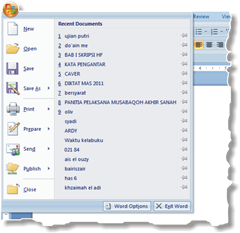
Secara umum, Office Button terdiri dari dua area, yaitu area kiri dan area kanan. Area kiri berisi perintah seperti New, Open, Save, Save As, Print, Prepare, Send, Publish, dan Close. Sedangkan di area kanan berisi pintasan file dokumen yang baru-baru ini dibuka.
Pada bagian bawah flyout ini terdapat dua tombol perintah, yaitu Word Option (digunakan untuk melakukan properti terhadap MS Word 2007) dan Exit Word (digunakan untuk menutup jendela MS Word). Berikut ini adalah contohnya.

 office-button


Keterangan:

Nama Icon
Keterangan
New digunakan untuk membuat file dokumen kosong baru
Open digunakan untuk membuka file dokumen yang tersimpan
Save perintah untuk menyimpan file dokumen aktif
Save As digunakan untuk menyimpan file dokumen ke dalam format tertentu
Print digunakan untuk mencetak file dokumen yang sedang aktif
Prepare digunakan untuk melakukan properti khusus terhadap file dokumen aktif
Send digunakan untuk mengirimkan file dokumen aktif sebagai email / faksimile
Publish perintah untuk menerbitkan dokumen aktif ke website / blog / dll
Close digunakan untuk menutup file dokumen aktif


Mengenal Fungsi Icon pada Tab Home

tab-home
Tab Home terdiri dari lima Group yaitu, Clipboard, Font, Paragraph, Styles dan editing.

Group Clipboard

clippboard
Group Clipboard terdiri dari sekumpulan menu yaitu:
Paste : untuk menempelkan hasil copy atau cut.
Cut : untuk memotong teks/objek terpilih.
Copy : untuk menggandakan teks/objek terpilih.
Format Painter : digunakan untuk meniru format halaman dokumen ke dalam dokumen lainnya.
* Tombol panah kecil di sudut kanan-bawah setiap Group digunakan untuk mengakses pengaturan lanjutan mengenai fungsi suatu Group.

Group Font

font
Menu-menu di Group Font secara khusus berfungsi untuk pemformatan seputar huruf. Terdiri dari :
Font : untuk memilih jenis huruf
Font Size : untuk mengatur ukuran huruf
Grow Font : untuk memperbesar ukuran huruf secara instan
Shrink Font : untuk memperkecil ukuran huruf secara instan
Change Case : untuk mengubah status huruf kapital/huruf kecil
Clear Formatting : untuk menghapus pemformatan teks terpilih
Bold : untuk menebalkan teks terpilih
Italic : untuk memiringkan Teks terpilih
Underline : untuk memberikan garis bawah pada teks terpilih
Strikethrough : memberikan tanda coret padateks terpilih
Subscript : untuk mengetik karakter pemangkatan
Superscript : untuk mengetik karakter pemangkatan
Text Effect : untuk memberikan efek artistik pada teks terpilih
Text Highlight Color : untuk memberikan warna stabilo di belakang teks terpilih
Font Color : untuk mengatur warna teks terpilih.

Group Paragraph

paragraph
Group Paragraph terdiri dari sekumpulan menu yang memiliki kesamaan fungsi untuk mengatur paragraf teks. perintah-perintah di Group Paragraph yaitu:
Bullets : untuk memberikan tanda bullet di tiap paragraf terpilih
Numbering : untuk memberikan format penomoran di tiap paragraf terpilih
Decrease Indent : untuk menggeser baris kedua paragraf ke kiri
Increase Indent : untuk menggeser baris kedua paragraf ke kanan
Left-to-Right : untuk menjadikan arah teks berjalan dari kiri ke kanan (format Latin)
Right-to-Left : untuk menjadikan arah teks berjalan dari kanan ke kiri (format Arab)
Sort : untuk menyortir data
Show Paragraph Marks : untuk menampilkan / menyembunyikan tanda koreksi paragraf
Align Text Left : untuk mengatur teks rata kiri
Center : untuk mengatur teks rata tengah
Align Text Right : untuk mengatur teks rata kanan
Justify : untuk mengatur teks rata kanan-kiri
Line Spacing : untuk mengatur jarak antar baris teks
Shading : untuk mengatur warna latar teks terpilih
Border : untuk memberikan garis tepi pada teks terpilih.

Group Styles

styles
Group Styles terdiri dari dua menu. Yaitu:
Heading Styles : berisi pilihan format judul/subjudul dari paragraf terpilih
Change Styles : berisi pilihan pengaturan tema paragraf

Group Editing

editing
Secara umum group Editing terdiri dari Find, Replace, dan Select. fungsinya adalah:
Find : untuk mencari kata tertentu berdasarkan keyword tertentu dalam suatu file
Replace : untuk mencari dan mengganti kata yang ditemukan untuk diganti dengan kata tertentu dalam suatu file
Select : digunakan untuk memilih objek atau teks tertentu di dalam suatu file
Perangkat Lunak (Software) - Bagi sobat yang sudah akrab dengan komputer, pasti sudah mengenal dengan yang namanya perangkat lunak atau yang biasa disebut software. Istilah software pertama kali digunakan oleh John W. Tukey pada tahun 1957. Dalam istilah ilmu komputer dan teknik, software adalah semua program komputer. Bagi sobat yang ingin tahu lebih tentang perangkat lunak, berikut ini Zona Siswa menghadirkan pengertian dan jenis jenis perangkat lunak (software). Semoga bermanfaat. Check this out!!!

A. Pengertian Perangkat Lunak (Software)


Perangkat lunak (software) atau disebut juga dengan peranti lunak adalah sebuah program komputer yang menjembatani pengguna komputer dan perangkat keras yang sedang digunakannya. Dengan kata lain, perangkat lunak merupakan penerjemah antara manusia sebagai orang yang memberi instruksi dan komputer sebagai pihak yang menerima instruksi.


Perangkat Lunak | www.zonasiswa.com


B. Jenis-jenis Perangkat Lunak (Software)


Dilihat dari fungsinya, perangkat lunak komputer terbagi menjadi dua kategori, yakni perangkat lunak sistem dan perangkat lunak aplikasi.


1. Perangkat Lunak Sistem

Perangkat lunak sistem adalah perangkat lunak yang berhubungan langsung dengan komponen-komponen perangkat keras komputer, perawatan maupun pemrogramannya. Perangkat lunak sistem meliputi:

  • Sistem Operasi, sistem operasi yaitu perangkat lunak yang bertugas mengontrol dan melakukan manajemen perangkat keras serta operasi-operasi dasar sistem, termasuk menjalankan perangkat lunak aplikasi seperti pengolah kata dan browser web. Komputer tidak dapat menjalankan perangkat lunak aplikasi yang sangat kita butuhkan jika tidak memiliki sistem operasi di dalamnya. Dewasa ini, tersedia berbagai pilihan sistem operasi, misalnya Linux, Unix, FreeBSD, Solaris, Macintosh dan Microsoft Windows.
  • Bahasa Pemrograman, bahasa pemrograman yaitu intruksi dan aturan yang tertuang dalam bentuk kode-kode yang diberikan pada komputer untuk melaksanakan suatu tugas. Manusia memberikan instruksi yang dimengerti komputer melalui bahasa pemrograman, dan komputer akan menerjemahkannya. Berdasarkan levelnya, bahasa pemrograman dibagi menjadi 3 kelompok, yaitu: low level language (contohnya bahasa Assembly), middle level language (contohnya bahasa C dan C++), dan high level language (contohnya bahasa BASIC dan Pascal).
  • Program Utility, program utility yaitu perangkat lunak yang ditujukan untuk melengkapi kinerja sistem operasi dan meningkatkan kinerja komputer. Salah satu contoh program utility adalah antivirus. Sistem operasi biasanya tidak dilengkapi dengan antivirus. Karena itu kita harus menambahkan sendiri program utility ini. Contoh lain program utility adalah program untuk mempartisi hardisk dan merapikan file-file yang tersebar di hardisk (disebut defragmentasi).
2. Perangkat Lunak Aplikasi
Selain perangkat lunak sistem, komputer membutuhkan perangkat lunak aplikasi agar edapat menangani pekerjaan-pekerjaan spesifik kita. Perangkat lunak aplikasi adalah perangkat lunak yang berfungsi membantu manusia menyelesaikan suatu pekerjaan pada bidang tertentu. Jenis perangkat lunak aplikasi sangat lah banyak, berikut adalah beberapa perangkat lunak aplikasi yang umum terdapat dalam komputer:

  • Program Aplikasi Pengolah Kata, Program aplikasi pengolah kata digunakan untuk pengolahan naskah-naskah, seperti surat-menyurat, buku diktat, proposal laporan kegiatan, media informasi (brosur, liftlet, kartu undangan, kartu nama), dan lainnya. Beberapa contoh program pengolah kata: Microsoft Word, Word Perfect, Adobe Page Maker, dan lain-lain.
  • Program Aplikasi Pengolah Angka, Perangkat lunak pengolah angka adalah perangkat lunak yang digunakan untuk menyelesaikan pengolahan berbagai data kuantitatif (angka) dengan cepat dan akurat. Dengan pengolah angka, user dapat menyajikan data secara cepat dan tepat, baik dalam bentuk tabel maupun grafik. Beberapa contoh program pengolah angka antara lain : Lotus 1-2-3, Microsoft Excel.
  • Program Aplikasi Pengolah Presentasi, Program aplikasi pengolah presentasi adalah program aplikasi untuk merancang slide yang biasa digunakan untuk presentasi dalam suatu pertemuan. Hasil perancangan tersebut dapat ditampilkan dalam berbagai bentuk media komunikasi seperti layar monitor, layar lebar melalui InFocus, Head Projector, LCD , internet, dan sebagainya. Beberapa contoh program pengolah presentasi adalah Microsoft PowerPoint, OpenOffice Impress, Macromedia Authorware.
  • Program Aplikasi Pengolah Data, Perangkat lunak pengolah data adalah program aplikasi untuk mengelola data yang sangat besar. Dengan program pengolah data, kita dapat secara cepat dan akurat memasukkan dan menyunting data, menyeleksi data dengan kriteria tertentu, membuat laporan data dengan kriteria tertentu, dan lain-lain. Biasanya program pengolah data digunakan untuk mengolah data instansi, baik milik pemerintah maupun swasta. Beberapa contoh program pengolah data, yaitu D Base, Microsoft Access, FoxPro
  • Program Aplikasi Pengolah Gambar, Program aplikasi pengolah gambar atau desain grafis digunakan untuk membuat dan mengolah gambar atau foto dan penyuntingannya. Program ini sangat cocok untuk periklanan dan percetakan. Beberapa contoh program pengolah gambar, yaitu Corel Draw, Photoshop, Freehand, dan lain-lain.
  • Program Aplikasi Pengolah Audio dan Video, Perangkat lunak ini digunakan untuk mengolah suara dan gambar bergerak, mulai dari pembuatannya hingga proses penyuntingannya. Kita dapat mengambil beberapa gambar disertai animasi, transisi antargambar sehingga dihasilkan sebuah tampilan yang dapat kita nikmati dalam bentuk suara, musik, dan gambar video. Beberapa contoh program aplikasi pengolah audio video, yaitu Pinnacle, Vegas, After Effect, Cool 3D, Ulead Studio.
  • Program Aplikasi Bisnis dan Keuangan, Perangkat lunak bisnis dan keuangan digunakan untuk mengolah data keuangan, akuntansi, manajemen bisnis. Perangkat ini sangat membantu kita dalam menyajikan data keuangan dengan akurasi tinggi. Beberapa contoh program aplikasi bisnis dan keuangan, yaitu MYOB, UPS, VQ Payroll, Simply Accounting, dan lain-lain.
  • Program Aplikasi Pengolah Website, Program aplikasi ini digunakan untuk mengolah dan merancang layout homepage atau web dalam dunia internet. Dengan menggunakan fasilitas html dan hyperlink, kita dapat menikmati lompatan-lompatan antaratikel dengan referensinya. Beberapa contoh progran aplikasi pengolah website, yaitu Java, Dreamweaver, FrontPage, dan lain-lain.
  • Program Aplikasi Akses Internet, Program aplikasi ini digunakan untuk mengakses internet. Perangkat ini sangat membantu kita dalam mencari informasi dan bertukar informasi dalam bidang ilmu, berita, hobbi, dan sebagainya. Beberapa contoh program aplikasi akses internet yaitu, Microsoft Internet Explorer, Netscape Communicator, Acrobat Reader, Mozila FireFox, dan lain-lain.

Terima kasih sudah berkenan membaca penjelasan di atas tentang Perangkat Lunak (Software), semoga bisa bermanfaat dan menambah wawasan sobat sekalian tentang TIK. Apabila ada dari sobat sekalian yang menemukan kesalahan baik dari segi penulisan maupun pembahasan dari artikel di atas, mohon kiranya kritik dan saran yang membangun untuk kemajuan bersama. Jangan lupa di like dan share ya ke teman-teman yang lainnya. ^^ Maju Terus Pendidikan Indonesia ^^
fungsi dan pengertian perangkat keras(hard ware)

Perangkat pada komputer sendiri juga dibedakan menjadi 2 bagian, yaitu perangkat keras(Hardware) dan perangkat Lunak(Software). Disini kita akan mengupas secara detail sampai ke akar-akarnya tentang perangkat keras (Hardware). Hardware sendiri akan berfungsi dengan baik dikarenakan adanya software yang menjadi sistem penggeraknya.
Pengertian dari hardware atau dalam bahasa indonesia-nya disebut juga dengan “perangkat keras” adalah salah satu atau bagian komponen dari sebuah komputer yang sifat alat nya bisa dilihat dan diraba secara langsung atau yang berbentuk nyata, yang berfungsi untuk mendukung proses kerja komputer atau komputerisasi.
Disisini kami akan berbagi informasi tentang pengelompokan Hardware agar kalian dapat dengan lebih mudah untuk menggunakan sesuai fungsinya pada komputer. Berikut ini adalaha pengelompokan perangkat keras (Hardware) pada komputer:
1.Input Device : Perangkat input atau masukan.
2.Process Device: perangkat yang menjalankan proses sistem pada komputer.
3.Output Device: perangkat output atau keluaran yang menghubungkan sistem pada komputer.
4.Storage Device: Perangkat untuk menyimpan.
hardware

1.Input Device

Input device merupakan perangkat komputer yang memiliki fungsi sebagai input atau masukan, baik itu perintah dalam menjalankan sistem pada komputer. Ada beberapa perangkat yang masuk kedalam kategori input device, diantaranya adalah sebagai berikut:
  • Keyboard : berfungsi untuk mengetik huruf an angka serta perintah pada komputer
  • Mouse : berfungsi untuk menjalankan perintah klik kiri dan klik kanan, menggerakkan pointer, serta menjalankan perintah dengan klik
  • Touchpad : berfungsi layaknya mouse, touchpad ini biasanya sebagai pengganti mouse dan biasa di jumpai pada laptop.
Tidak hanya itu, masih banyak lagi perangkat input seperti scanner, joystik, voice record, dan lainnya.

2.Process Device

Unit ini fungsinya untuk mengolah data yang sudah di masukkan melalui perangkat keras masukan. Berikut akan dijelaskan satu persatu yang termasuk dalam perangkat-perangkat pemrosesan.
  • Motherboard : fungsinya adalah menghubungkan seluruh komponen penyusun sebuah computer , artinya mobo di sini mengemban tugas untk menghubungkan bahasa kode antar perangkat keras agar dapat disinergikan menjadi sebuah aktivitas kerja perangkat komputer.
  • Processor : fungsinya adalah mengeksekusi perhitungan kompleks yang memungkinkan computer untk bisa digunakan menjalankan program-program komputer, menjelajah internet, memutar lagu, dan menjalankan sistem operasi.
  • RAM (Random Access Memory) : fungsinya adalah sebagai tempat penyimpanan data sementara. Memory bekerja dengan menyimpan dan menyuplai data-data penting yg dibutuhkan Processor dengan cepat untuk diolah menjadi informasi.
  • VGA Card (kartu grafis) : fungsinya adalah untuk mengubah atau menerjemahkan sinyal digital dari komputer ke monitor untk menampilkan grafis atau menciptakan tampilan-tampilan pada layar monitor.
  • Power Supply (PSU) : berfungsi untuk menyalurkan arus listrik ke seluruh perangkat keras komputer.

3.Output Device

Output device adalah perangkat-perangkat komputer untuk menampilkan hasil akhir dari pengolahan yang dilakukan oleh CPU. Perangkat ini merupakan alat yg sangat penting peranannya bagi pengguna komputer karena akan memberikan hasil yg di inginkan dan dapat berbentuk pada sebuah media contohnya kertas. Berikut ini beberapa perangkat yg termasuk dalam output device.
  • Monitor : fungsinya adalah menampilkan dua data atau informasi dalam bentuk teks atau grafik.
  • Printer : fungsinya adalah untuk mencetak informasi yg dihasilkan oleh komputer pada media kertas.
  • Speaker : fungsinya adalah unit keluaran yg menghasilkan suara.

4.Storage Device

Storage atau biasa juga disebut memory adalah suatu tempat penyimpanan atau penampung data dan program. Contohnya seperti harddisk, flashdisk, cd dan lainnya yg berfungsi sebagai media penyimpanan data. Itulah penjelasan singkat mengenai perangkat keras (hardware) komputer , semoga bermanfaat.